Иногда возникает необходимость в секрете отслеживать чьи-то действия. Это могут быть сослуживцы, соседи по комнате, ремонтники и т.д.
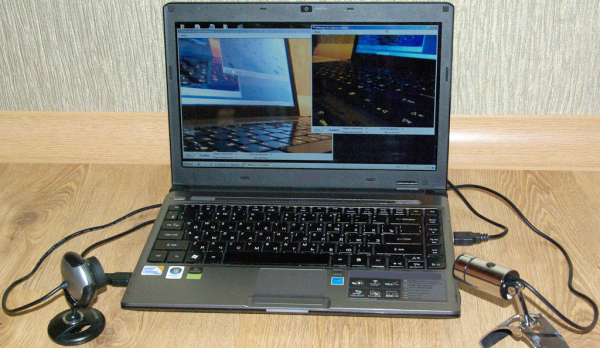
Для этого совсем не обязательно покупать дорогое оборудование. Достаточно веб-камеры, подключенной к компьютеру или интегрированной в ноутбук.
Можно утверждать, что все это не новость, и включенная веб-камера для видеозаписи справится с задачей без дополнительных программ. Но у этого метода есть несколько очевидных недостатков.
Постоянно работающая программа записи, даже если она сведена к минимуму, привлечет излишнее внимание и, в конечном итоге, раскроет всю идею.
Непрерывная запись на диск создаст гигантский файл, состоящий в основном из пустой информации. Придется долго осматривать, искать нужные кадры.
С помощью программы WebCam Looker v7.4 вы легко сможете обойти все эти трудности и получить нужную видеозапись только в те моменты, когда перед веб-камерой происходит движение.
Установка
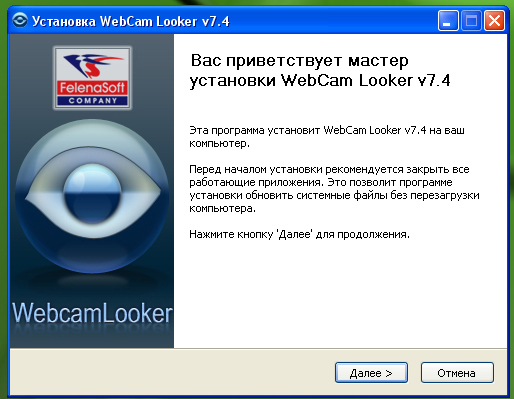
Запуск стандартный, как и у всех подобных программ. Мы смиренно принимаем лицензионное соглашение и указанное место установки.

После довольно быстрой установки получаем окно мастера установки.
Здесь нас интересуют всего два параметра:
- автоматический запуск программы при включении компьютера;
- не показывать мастер настройки при запуске.
Отметьте оба пункта и закройте окно. По умолчанию программа настроена на периодическую съемку рабочего стола монитора и сохранение результатов на диск C.
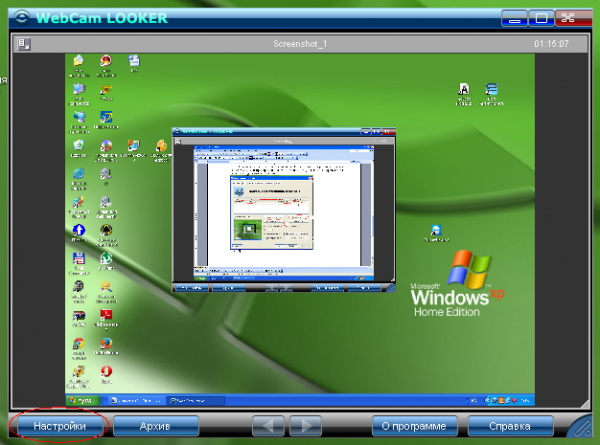
Зайдите в меню настроек
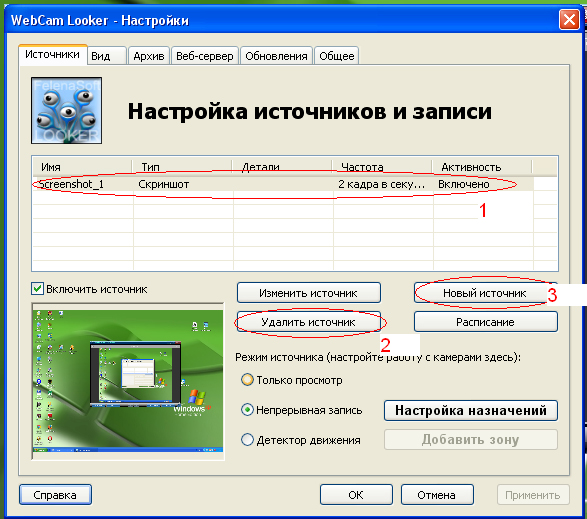
И давайте посмотрим действующее правило «2 скриншота в секунду» (1). Удаляем это правило (2) и создаем новое (3).
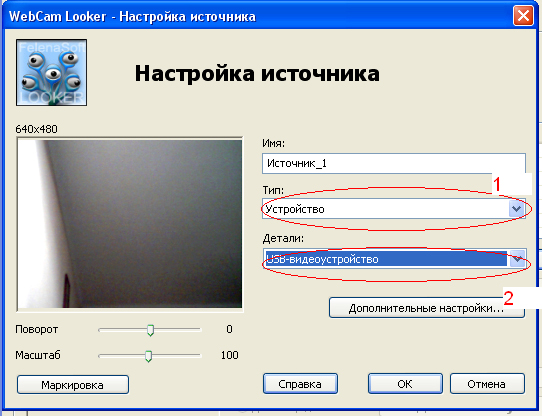
«Имя» и «тип» — устройство (1), оставляем его без изменений и в «подробностях» (2) выбираем наш тип камеры. В данном случае это внешняя веб-камера с USB-подключением.
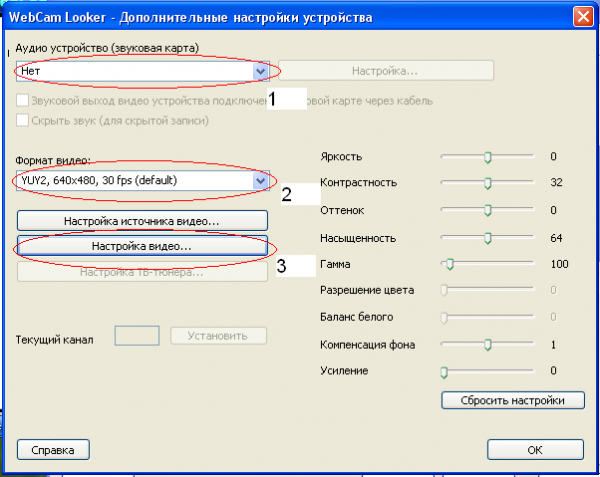
Зайдя в «дополнительные настройки» находим возможность подключения звукозаписывающего устройства (1). В поле «формат видео» (2) вы можете выбрать качество получаемого видео с фиксированной частотой 30 кадров в секунду.
Этот показатель варьируется от 160 на 120 до 640 на 480 и зависит от характеристик камеры. Справа находится шкала настроек, которую можно использовать для настройки камеры для конкретных условий освещения. Кнопка «Настройки видео» позволяет сделать такие же настройки.
Вернитесь в окно «Настройки» и включите переключатель «Детектор движения». Кнопка «Добавить зону» становится сразу активной. Нажмите и войдите в меню настроек детектора движения.
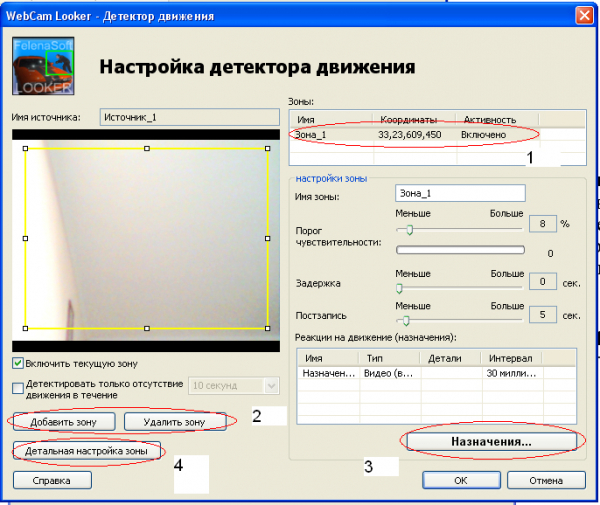
По умолчанию область сканирования — это весь угол обзора камеры (1). Вы можете изменить границы зоны и / или переместить уменьшенную зону в разные части поля зрения на экране, показывающем реальное изображение с веб-камеры.
Программа умеет следить за разными зонами и проверять движение в них. Вы можете добавить или удалить новую зону движения с помощью соответствующих кнопок (2).
Кнопка «Назначить» (3) показывает, какие действия программа должна выполнять после срабатывания детектора движения.
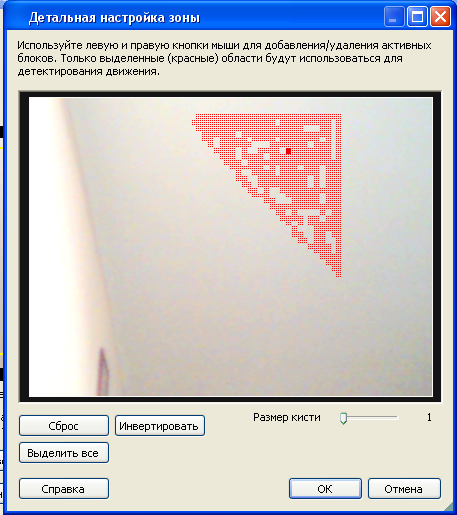
По умолчанию программа делает фотографии объекта, но вы можете установить функцию записи видео с последним таймером после того, как объект исчезнет из поля зрения камеры. Также возможно «настроить» (4) отдельные сектора выбранной области движения.
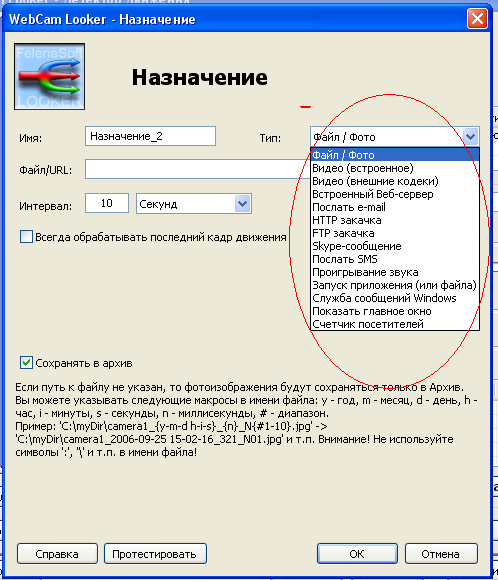
Нажав кнопку «задачи» (3), вы попадаете в окно «список задач» и нажимаете кнопку «добавить» в окно «задачи». В раскрывающемся меню выберите «Тип», «встроенные кодеки» и соответствующий интервал записи.
В меню Advanced Zone Setup активная зона по умолчанию, выделенная красным, представляет собой всю зону движения. Используйте кнопки «реверс» и «сброс», чтобы очистить его. Выделите мышкой нужный сектор.
Вернемся на первую страницу «Настройки».
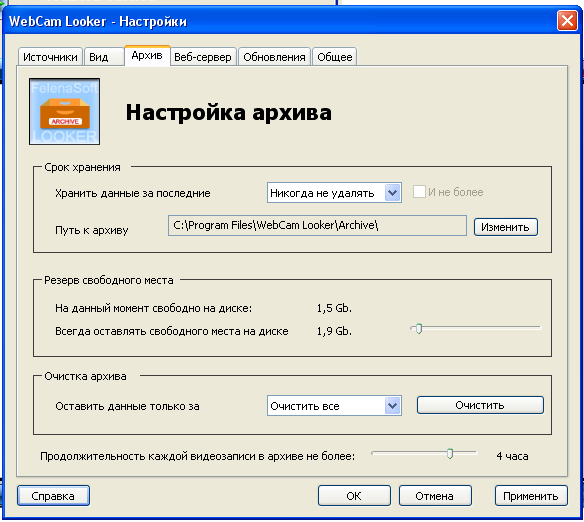
Выберите вкладку «Архив» и выберите диск, на котором мы будем создавать папку с видео файлами. Окно позволяет настроить временной размер каждого файла (полезная настройка для непрерывной записи). Самоочистку архива можно включить в зависимости от времени и / или объема занятого дискового пространства.
Перейдя в самое первое окно программы, мы увидим кнопку «Архивировать» рядом с кнопкой «Настройки».
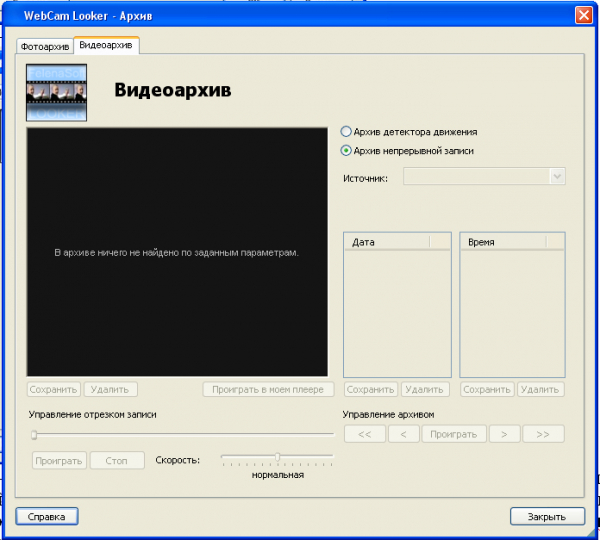
С двумя закладками для фото и видеоархива. Видеоархив также разделен на архивы для непрерывной записи и обнаружения движения.
Файлы сгруппированы по дате и времени создания. Здесь вы можете просматривать записанные данные с разной скоростью прокрутки.