Развитие Интернета не обошло стороной и системы видеонаблюдения, и теперь удаленное управление объектами доступно из любой точки мира. IP-камеры подключаются напрямую к сети, видеоархивы записываются в облачное хранилище, а тарифы доступны для всех категорий пользователей, например от Ivideon.
Облачные решения, помимо несомненных преимуществ, имеют еще и существенные недостатки:
Например, мы используем TP-Link TL-WR740N. Этот недорогой маршрутизатор популярен среди домашних пользователей и малых предприятий и часто предлагается интернет-провайдерами с их собственной прошивкой. Мы используем интерфейс на английском языке, чтобы избежать путаницы. Настройки DDNS и названия разделов одинаковы на оборудовании любого производителя, а русский перевод иногда отличается.
Технология DDNS или DynDNS позволяет подключаться через Интернет к камерам и видеорегистраторам, расположенным в локальной сети, с использованием маршрутизатора и динамических IP-адресов.
Эта формулировка непонятна большинству пользователей, поэтому подробно разберем процесс подключения к сети.
Каждый маршрутизатор содержит внутренний список IP-адресов, которые автоматически назначаются каждому подключенному сетевому устройству (компьютеру, смартфону, IP-камере, DVR и т.д.). При каждом новом подключении адрес выбирается случайным образом: это динамические IP-адреса:

Помимо динамических, используются постоянные или статические IP-адреса, как для роутера, так и для подключенных устройств:
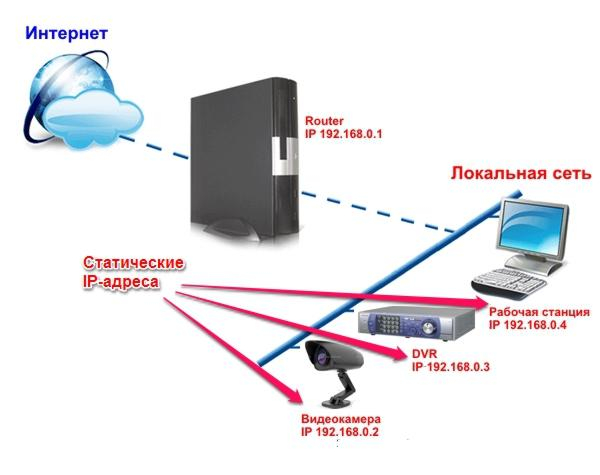
Интернет-провайдеры используют ту же схему распределения IP-адресов. Когда соединение установлено, компьютер или маршрутизатор подключается к глобальной сети провайдера и получает новый динамический IP-адрес через DHCP-сервер:
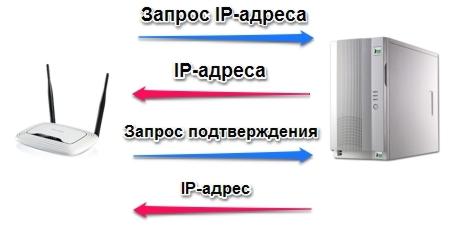
Статический IP-адрес предоставляется платными провайдерами и бывает, что получить адрес невозможно:
Сервисы DDNS управляют модификацией динамического адреса маршрутизатора для постоянного доступа к устройствам локальной сети через специальный статический домен 3 уровня:
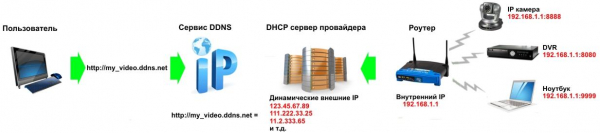
Более подробно схема доступа DDNS выглядит следующим образом:
Проброс портов
Перенаправление портов (Port Forwarding) — необходимое условие для доступа в Интернет к сетевым устройствам, подключенным через маршрутизатор.
Если переадресация портов не настроена, возникает ситуация, когда при обращении к адресу маршрутизатора напрямую или через службу DDNS доступен только раздел администратора и ничего больше.
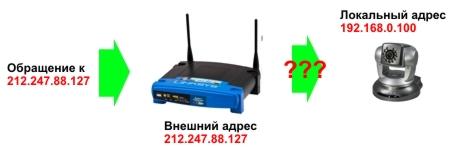
Даже переход по локальному адресу камеры, рекордера или локального сервера ничего не дает: видны только папки или пустая страница. Только назначив отдельные порты и настроив переадресацию в роутере, вы сможете «добраться» до нужной камеры или компьютера.
Настройка DDNS
Маршрутизаторы устанавливают соединение с сетью интернет-провайдера с помощью технологии NAT, которая использует два типа адресов:
- внешний (WAN) назначается провайдером при установлении соединения;
- внутренняя (LAN), которую маршрутизатор предоставляет сетевым устройствам;
Для нормальной работы переадресации портов WAN-адрес не должен попадать в зоны IP-адресов, начиная с 10.0, 192.168 и 172.16.
Если внешний адрес находится в указанных диапазонах, вам необходимо приобрести статический «белый» IP-адрес или переключить провайдера.
Резервирование местных адресов
Поскольку сетевым устройствам назначается новый динамический IP-адрес при каждом подключении, для доступа через DDNS нам необходимо преобразовать текущий IP-адрес в «статический локальный», иначе мы не сможем получить постоянный доступ, поскольку маршрутизатор меняет адрес при повторном подключении или перезапуск:

Уникальный MAC-адрес должен быть указан в документации и в сетевых параметрах. Повторяем эту процедуру для всех устройств, для которых предусмотрен выход в Интернет.
Конфигурация переадресации портов
Перейдите в меню «Пересылка» => «Виртуальные серверы» и добавьте новый порт («Добавить…»):

- Сервисный порт: введите порт устройства для перенаправления;
- Общий статус и сервисный порт: оставить без изменений.
- IP-адрес — локальный IP-адрес, зарезервированный для этого MAC-адреса;
Щелкните Сохранить. Повторяем для всех используемых портов.
Настроить безопасность
Отключите межсетевой экран маршрутизатора:
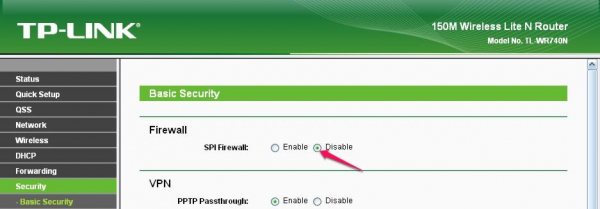
Переадресация портов теперь настроена.
Автоматическое перенаправление
вы можете упростить процесс пересылки, используя функцию UPnP. По умолчанию он включен на большинстве маршрутизаторов и выглядит так:
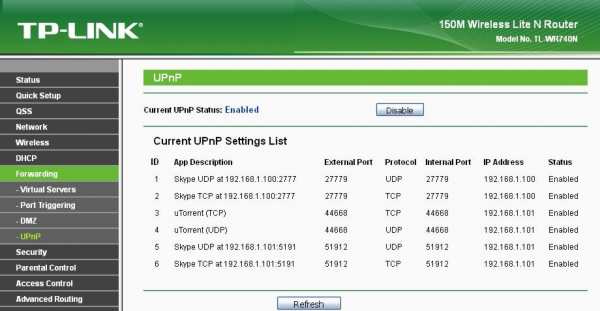
Здесь мы видим, что порты Skype и uTorrent перенаправляются автоматически. Если видеооборудование поддерживает режим UPnP, большинство портов будет перенаправлено без вашего участия.
Решение возможных проблем
- Требуемые порты могут быть открыты провайдером только для статических IP-адресов;
- При ручной настройке сетевых параметров убедитесь, что адрес шлюза в устройстве, на которое перенаправляются порты, совпадает с IP-адресом маршрутизатора;
- Антивирусные инструменты и брандмауэр должны быть отключены или должны быть добавлены исключения для всех перенаправляемых портов;
- Проверьте, включено ли NAT-соединение с функцией ISP;
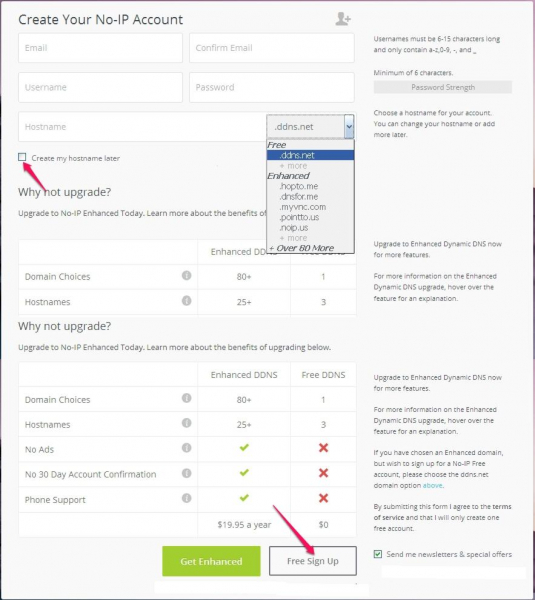
Перейдем к следующему шагу и зарегистрируемся в бесплатном сервисе no-ip.com. На главной странице нажмите «Зарегистрироваться»:

Введите свой адрес электронной почты, имя пользователя и пароль. Имя статического домена (хоста), через который будет осуществляться доступ, можно задать во время регистрации или выбрать позже («Создать мое имя хоста позже» в форме регистрации). Выбирая бесплатный тарифный план, вы можете ознакомиться с услугой. Чтобы подтвердить регистрацию, перейдите по ссылке, отправленной на вашу электронную почту.
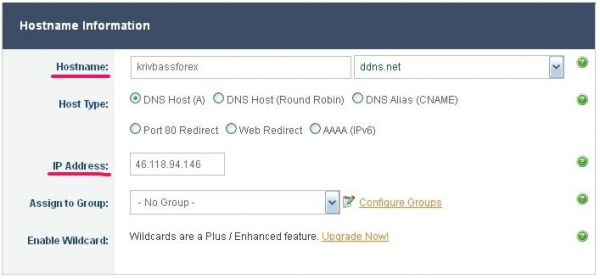
Зайдите в созданную учетную запись, выберите «Добавить хост», введите имя хоста и выберите доменную зону в разделе «Бесплатный DNS-домен». Остальные параметры оставьте без изменений.
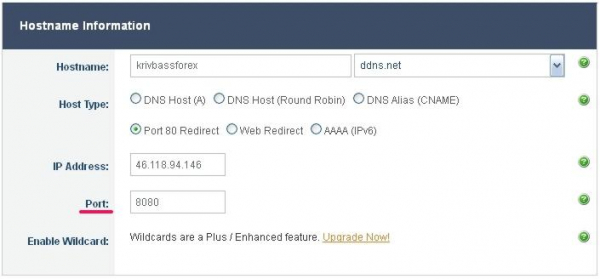
Включаем пункт «Port 80 Redirect» и указываем новый порт, через который DDNS подключается к роутеру.
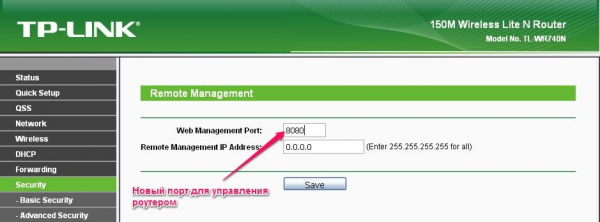
Для нового порта управления обычно используется значение 8080. Настройки в области администрирования:
Настройка учетной записи No-IP завершена, вернитесь в административную часть маршрутизатора и выберите службу из списка поддерживаемых DDNS:
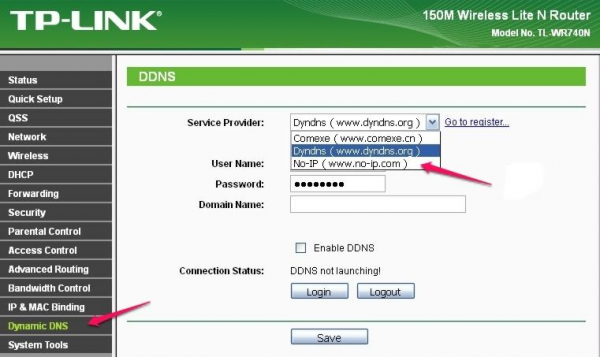
Введите данные открытой учетной записи и доменное имя. Включаем «Включить DDNS», нажимаем «Войти» и после установления соединения с сервером сохраняем параметры.

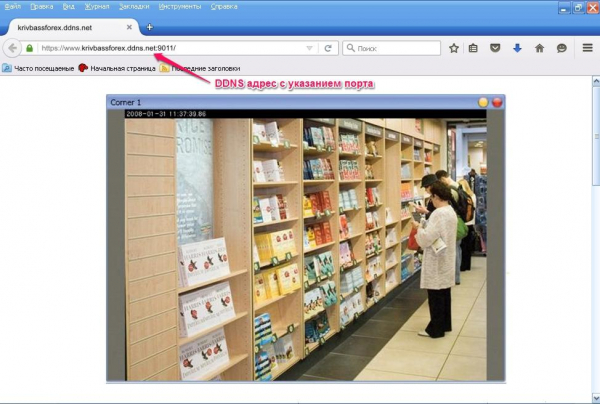
Теперь, связавшись через сайт с указанием двери камеры, мы получаем доступ к передаче видео:
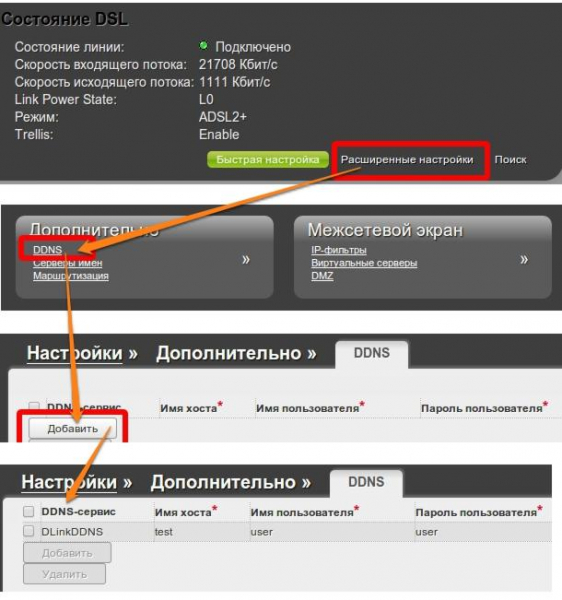
Сетевое оборудование может поддерживать фирменные услуги, например, от D-Link и ASUS. Вот как выглядит настройка DDNS D-Link:
Учетная запись поддерживает только один хост, чего достаточно для личного использования и тестирования, но для больших систем используйте платные пакеты, например от Dyn.com.
Настройка DDNS в IP- камерах и видеорегистраторах
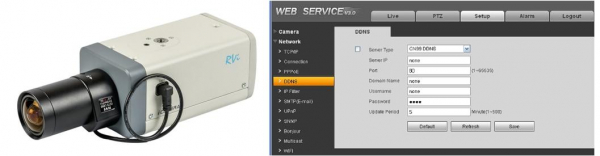
Камеры и видеорегистраторы поддерживают прямое подключение через отдельное подключение к Интернету без дополнительного оборудования. Конфигурация DDNS выполняется по той же схеме, что и маршрутизаторы: создайте домен DDNS и запишите его настройки в WEB-интерфейсе устройства.
Пример для IP-камеры RVi-IPC22DN:
а для видеорегистратора Dahua HCVR4104C-W-S2:
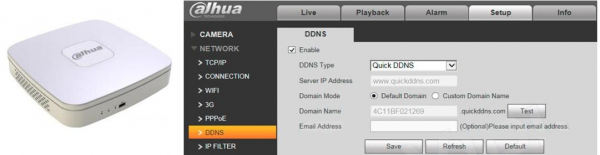
Как видите, все параметры стандартные, а настройка проста. Единственное отличие от маршрутизатора состоит в том, что через домен DDNS возможно только одно устройство, поскольку разделение портов в этом случае не используется.
[help] Возникает закономерный вопрос: почему такие трудности, если для установления связи с камерой и доступа к видеоархиву достаточно ввести цифровой IP-адрес в браузере? [/ Помощь]
Две причины для DDNS:
- Доменное имя запомнить проще, чем последовательность цифр;
- пароли легче взломать, если вы знаете IP-адрес устройства. Производители назначают адреса в своем специально назначенном диапазоне, известном всем, и злоумышленнику будет легко понять, что этот IP относится именно к видеонаблюдению.
Рекомендации по настройке DDNS
- Если в вашем браузере отображается пустая страница, убедитесь, что плагины, необходимые для программного обеспечения камеры или записывающего устройства, установлены и работают правильно. Большая часть оборудования по умолчанию работает в современных браузерах, но есть модели с нестандартными кодировками видео.
- Управляйте доступом и переадресацией портов только с компьютера, не подключенного к локальной сети. Это единственный способ увидеть возможные проблемы с конфигурацией и подключением.
- При покупке статического IP-адреса у оператора мобильной связи может возникнуть ситуация, когда «статический» IP-адрес предоставляется только юридическим лицам, а для физических лиц он периодически меняется «незначительно». Это никоим образом не влияет на работу в Интернете, но больше невозможно подключиться к маршрутизатору или IP-камере без использования DDNS.
- Порты UPnP заблокированы на уровне провайдера. В этом случае попробуйте изменить и перенаправить порты вручную — устройства обычно резервируют несколько портов, через которые они работают.
- Убедитесь, что на всех камерах и регистраторах адрес шлюза совпадает с адресом маршрутизатора, только IP-адреса должны отличаться. Не полагайтесь на автоматическую настройку, проверьте все параметры вручную.
- Используйте HTTPS или VPN-соединение, чтобы зашифровать свои видео и отпугнуть хакеров.