Видеомагнитофоны широко используются в системах видеонаблюдения.
Благодаря возможности подключения нескольких камер и возможности записи видео, снятого камерами, данное оборудование очень эффективно для организации визуального осмотра на территории частных коттеджей и офисов.
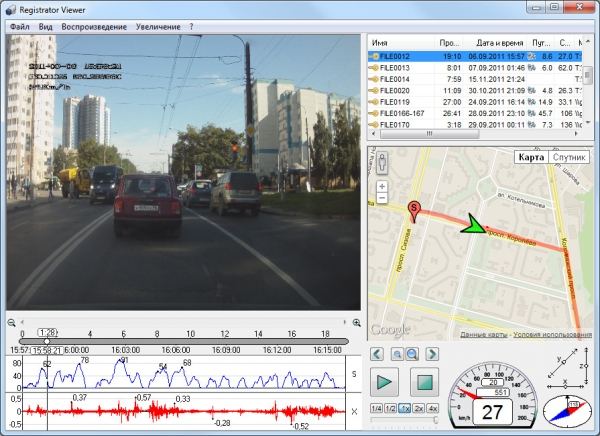
вы можете просматривать видео, записанное диктофоном, на стандартном дисплее. Однако иногда возникает необходимость работать с видеозаписью удаленно, вне защищаемого объекта.
В этом случае перед оператором встает вопрос, как перенести запись с видеорегистратора на жесткий диск компьютера?
Есть два варианта решения этой проблемы:
- подключите видеорегистратор к компьютеру.
- Понимание сути каждого из них поможет определиться с выбором подходящего варианта.
- подключение видеорегистратора к Интернету;
Подключение видеорегистратора к Интернету
Это наиболее удобный способ переноса записи с видеорегистратора на компьютер. Удобно тем, что не требует взаимного размещения охранной видеотехники и компьютера, то есть они могут находиться на любом расстоянии друг от друга.
Единственное, что вам нужно, это работающее подключение к Интернету. Большинство видеорегистраторов оснащены сетевым оборудованием.
Кроме того, к преимуществам такого подключения можно отнести возможность просматривать изображение с камеры в реальном времени с любого мобильного устройства, имеющего доступ к Интернету. Однако у этого метода есть и недостатки.
Если вам необходимо передать видеофайл из памяти рекордера на другое устройство, скорость передачи может быть существенно снижена из-за размера файла и скорости передачи данных по сети.
Иногда невозможно организовать бесперебойный высокоскоростной доступ в Интернет. Все это приводит к тому, что любая обработка информации становится недоступной.
Вы можете избежать такого положения вещей, подключив видеорегистратор непосредственно к компьютеру. Как это сделать — расскажем ниже.
Подключение к компьютеру может отличаться в зависимости от типа используемого цифрового видеорегистратора. Как известно, их два: видеорегистратор на базе ПК и автономный видеорегистратор.
Подключение к компьютеру PC-based
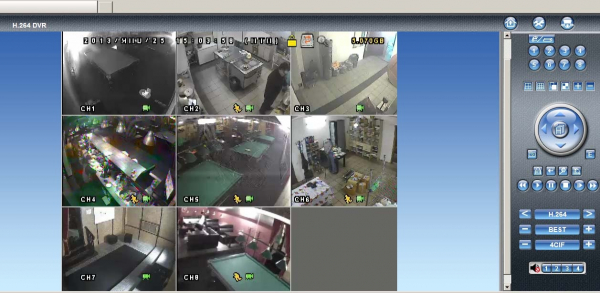
Цифровые видеорегистраторы на базе ПК представляют собой карту видеозахвата, устанавливаемую в соответствующий слот на материнской плате компьютера.
В этом случае при покупке карты необходимо убедиться, что она совместима с конкретным компьютером, на котором она будет установлена. Компьютеры, используемые для цифрового видеорегистратора, могут отличаться по размеру корпуса, внутренней архитектуре и операционной системе.
важно, чтобы карта видеоввода соответствовала всем параметрам компьютера. В идеале карту должен устанавливать специалист техподдержки компании, продающей данное оборудование.
Одна из проблем при установке карты DVR на компьютер может заключаться в том, что она просто физически не помещается в предполагаемое место. Это может быть связано с небольшим корпусом или другим оборудованием, установленным в корпусе системного блока, которое может помешать нормальной установке.
Большинство домофонов GSM оснащены видеокамерами, которые могут передавать изображение собеседника на экран мобильного телефона.
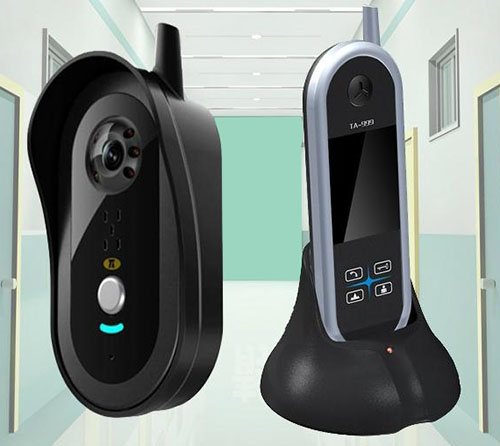
Беспроводной домофон для частного дома позволяет удаленно управлять замком, освещением, громкой связью и вести переговоры с посетителем из любой точки дома. Узнайте больше о беспроводных домофонах в этой статье.
Другой причиной, затрудняющей подключение видеорегистратора на базе ПК к компьютеру, может быть его несовместимость с видеокартой и материнской платой.
Убедившись в совместимости оборудования, необходимо выключить компьютер, снять крышку системного блока, чтобы получить доступ к слотам на материнской плате. В паспорте карты видеоввода нужно посмотреть, с каким слотом совместимо это оборудование.
Плотно вставив контактную часть диктофона в слот материнской платы, необходимо закрепить ее винтом, если это предусмотрено проектом.
Следующим шагом будет подключение камеры. Это можно сделать с помощью кабелей, которые обычно идут в комплекте с оборудованием для видеонаблюдения.
Когда оборудование физически подключено, вы можете установить программное обеспечение. Обычно установочный диск поставляется с картой DVR, которая содержит ряд драйверов для обеспечения аппаратной совместимости с операционной системой, а также специальное программное обеспечение DVR на компьютере, которое позволяет пользователю удобно просматривать и работать с DVR видеокамеры.
Таким образом цифровой видеорегистратор на базе ПК подключается к компьютеру. Однако есть еще один вид видеорегистраторов — автономные видеорегистраторы. Его подключение затруднено из-за некоторых особенностей.
Подключение Stand-Alone DVR к компьютеру
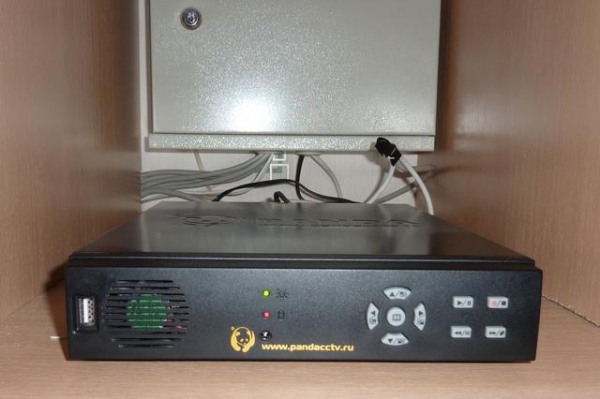
Автономный DVR — это оборудование для видеонаблюдения, для работы которого не требуются внешние устройства. В его комплект входят видеокамеры, соединительные кабели, сетевое оборудование, хранилище информации. Однако даже в этом случае иногда возникает необходимость подключить видеорегистратор к компьютеру.
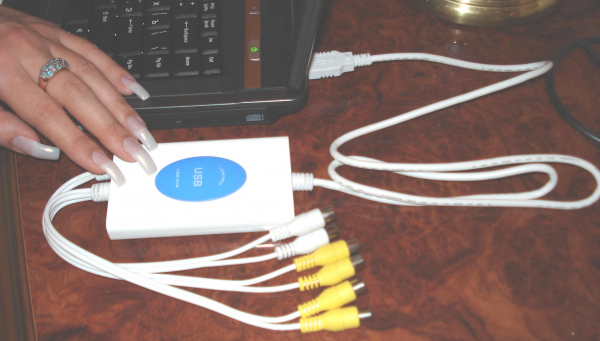
Для организации взаимодействия автономного видеорегистратора с компьютером необходим соединительный кабель. Если его нет в комплекте с видеоаппаратурой, вы можете купить его в любом компьютерном магазине или изготовить самостоятельно. Видеорегистратор подключается к компьютеру через локальную сеть.
Поэтому в компьютер должна быть установлена сетевая карта. Чтобы видеорегистратор и компьютер начали взаимодействовать, необходимо указать параметры сети в настройках видеорегистратора: IP-адрес, маску подсети, шлюз и DNS-сервер. Перед этим необходимо уточнить, что IP-адрес статический.
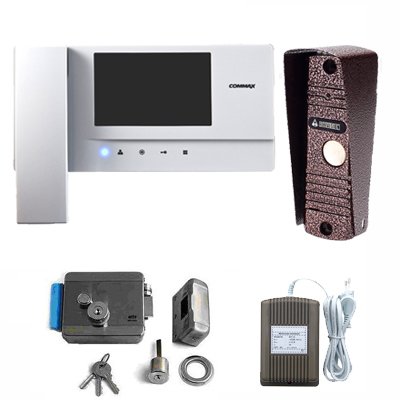
Качественный электромеханический замок в сочетании с видеодомофоном — одно из самых простых и эффективных устройств, позволяющих дистанционно контролировать открытие двери.
Большой популярностью пользуются видеоглазки, их легко установить на дверь, закрепить на стене, замаскировать под шляпку гвоздя и т.д. Как правильно скрыть видеоглазок читайте здесь.
Когда основные параметры сети прописаны в меню видеорегистратора, можно переходить к настройкам операционной системы компьютера. Для этого откройте окно «Сетевые подключения» или «Управление сетями и общим доступом» в настройках операционной системы Windows».
Там нужно найти пункт меню под названием «Подключения по локальной сети» и зайти в настройки сетевой карты. Необходимо сразу оговориться, что пути настройки сетевых подключений и сетевого адаптера могут отличаться в зависимости от версии операционной системы, установленной на компьютере.
Настройка сетевой карты
Затем в настройках сетевого адаптера необходимо внести изменения в настройки интернет-протокола (TCP / IP). Там нужно прописать те же значения, что были прописаны в настройках видеорегистратора.
Последняя цифра в настройках IP-адреса должна отличаться от цифры на DVR. Затем вы можете установить программу для просмотра записи DVR на компьютере, который идет в комплекте с видеооборудованием. На этом подключение видеорегистратора завершено.
Детали могут отличаться в зависимости от модели DVR и версии ОС. Поэтому для уточнения некоторых параметров лучше обратиться к руководству пользователя.
Ниже приведены приблизительные или возможные значения параметров сети:
- Маска — 255.255.255.0
- Шлюз — IP-адрес, например 192.168.1.1
- Тип IP — статический порт сервера со значением 9000. Если взять это значение, можно записать другое, например 81, 8080 или 8888.
- IP-адрес — 192.168.1.1, IP-адрес компьютера: 192.168.1.10.
- Значение порта HTTP — 80 (как и в предыдущем случае, оно может отличаться).
Следовательно, подключить видеорегистратор к компьютеру очень просто, особенно если у вас есть определенные навыки работы с сетевыми подключениями. Если такие навыки отсутствуют, лучше обратиться за помощью или советом к специалисту.
При выборе типа видеорегистратора вы можете руководствоваться их ценовыми значениями и вашими потребностями. Однако следует отметить, что автономный видеорегистратор более надежен в работе и более функциональный.
И не забывайте, что сохранность и целостность имущества может зависеть от правильной настройки этого оборудования.