Когда-то общение между людьми на расстоянии поддерживалось исключительно посредством почтовой переписки. Такой вид общения, конечно, не мог отразить всех эмоций, которые испытывали корреспонденты.
И ответ иногда приходил, когда причина обращения могла потерять свою актуальность: телефон, изобретенный в 1876 году, стал принципиально новым видом связи.
Освоив технологию телефонной связи, люди поняли, что для полноценного общения этого недостаточно — они хотели видеть лицо собеседника.
В настоящее время эти ограничения можно легко снять с помощью недорогих мобильных устройств, называемых веб-камерами.
Что такое веб-камера и как ее использовать?
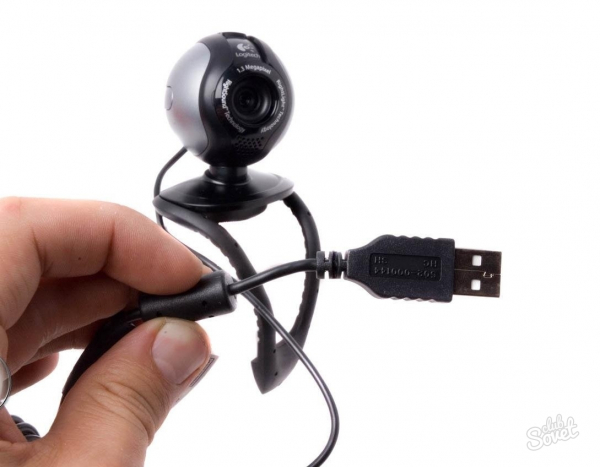
Веб-камера — это небольшое цифровое устройство, которое транслирует и записывает видео во время общения через Интернет. Он передает изображение при использовании таких программ, как Skype, а также во время интернет-конференций и видеотрансляций.
Но прежде чем вы погрузитесь в захватывающий современный мир видеосвязи, вам нужно выяснить, как подключить веб-камеру к компьютеру?
Для начала стоит сказать несколько слов о функциональных возможностях таких устройств. Обычно веб-камера оснащена встроенным микрофоном. Кроме того, он может передавать изображения и звуки в реальном времени. Есть несколько моделей камер:
- устройства, передающие видео только в определенное заданное время;
- устройства, которые постоянно передают видео.
- устройства, передающие видео по запросу;
Сложные и дорогие веб-камеры могут удаленно функционировать как веб-сервер, отправлять сообщения по электронной почте и функционировать как FTP-сервер.
Для личных нужд, например, для личного общения, используются простейшие модели фотоаппаратов, которые стоят недорого.
Такие веб-камеры также используются для видеотрансляции конференций, но при этом должны быть установлены соответствующие программы, например, Instant Messenger.
Если веб-камеры используются для наблюдения, они могут иметь ряд специальных функций: ночное видение, обнаружение движения, внешние датчики. Но веб-камера не может работать абсолютно независимо — она должна быть подключена к любому совместимому вычислительному устройству.
Подключение веб-камеры к компьютеру
Современные компьютеры бывают двух типов: стационарные и портативные (портативные).
Подключить веб-камеру к ноутбуку несложно, ведь она уже встроена в дизайн любого ноутбука, а в программном обеспечении есть соответствующая функция. Только очень старые модели ноутбуков не имели веб-камеры, но сейчас этими «динозаврами» никто не пользуется».
Обычно проблема в том, «как подключить веб-камеру к компьютеру?» беспокоит владельцев стационарных моделей. Использование веб-камеры необходимо для полноценного общения в Skype, а также для любых других форм видеозвонков.
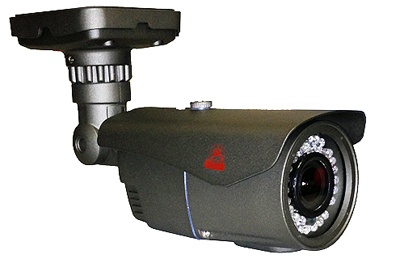
Подключенные камеры для дачи в Интернете позволяют пользователю просматривать изображение с них на своем устройстве из любой точки мира. Кроме того, трансляция будет вестись «в прямом эфире».
Наличие некоторых функций зависит от серии и модели дверного звонка с видеокамерой, поэтому перед его приобретением желательно внимательно ознакомиться с техническими характеристиками устройства. О том, как сделать правильный выбор, читайте здесь.
Чтобы подключить видеокамеру к компьютеру, вам потребуется:
- специальные наушники с микрофоном,
- коммуникационная программа.
- компьютер и веб-камера,
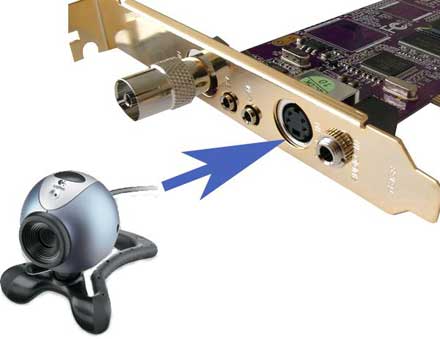
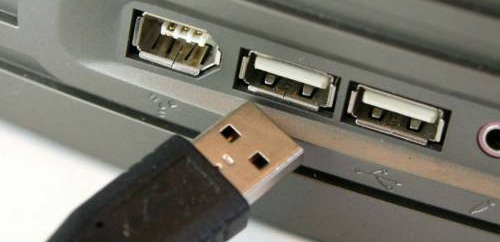
Веб-камера должна быть подключена к персональному компьютеру через порт USB. После обнаружения нового устройства начнется автоматическая установка драйвера. Программный интерфейс в этом случае очень простой.
Если по какой-то причине программе не удалось установить драйверы, вы можете запустить их с установочного диска, а если нет, вы можете загрузить необходимое программное обеспечение из Интернета. Если установка прошла успешно, значок устройства появится в папке «Мой компьютер.
Подключение веб-камеры к планшету
Все современные модели планшетов имеют собственную веб-камеру. Но эти гаджеты — очень хрупкие устройства, которые постоянно ломаются. Очень часто встроенная камера перестает работать и возникает необходимость подключить к планшету внешнюю веб-камеру.
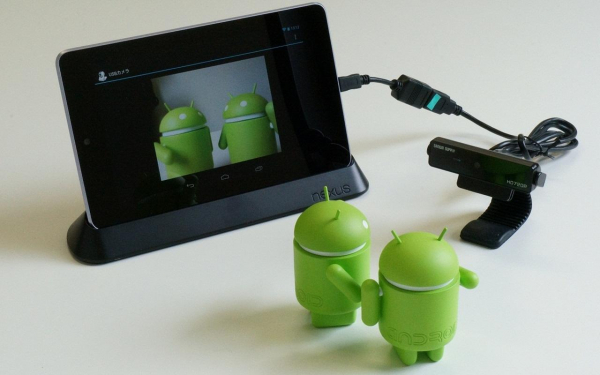
Самый простой способ подключить гаджет — через USB. Как и в случае с настольным компьютером, после подключения загрузка драйвера начнется автоматически. Если планшет не определяет устройство и не начинает загрузку, то нужно скачать драйвер в интернете (лучше с официального сайта производителя планшета) и установить его на устройство.
На самом деле такое случается редко — обычно загрузка всегда автоматическая. Планшет увидит веб-камеру как флешку, внешний накопитель или видеокамеру. После этого нужно перезагрузить сам планшет.
Если после всех усилий планшет по-прежнему не видит веб-камеру, вам необходимо скачать программу StickMount для Android из Google Play, которая распознает устройство и покажет список возможных подключений. Его можно использовать для синхронизации практически любого устройства. Чтобы установить и протестировать веб-камеру, просто купите бесплатную версию программы.
Подключение веб-камеры к роутеру и телевизору
Помимо компьютера и планшета, веб-камеру можно подключить к другим современным цифровым устройствам, например, к роутеру. Простой по конструкции и функциям роутер при необходимости можно прошить.
Если прошивка сделана правильно, к такому роутеру можно подключить камеру и организовать, например, видеонаблюдение. Однако подключить веб-камеру к маршрутизатору будет непростой задачей, потому что оба устройства просто не предназначены для совместной работы. Подключить веб-камеру к телевизору намного проще.
При этом сразу стоит отметить, что подключить этот гаджет к обычному аналоговому телевизору практически невозможно. Но современные цифровые модели предлагают возможность для такого развития событий.
Существенным преимуществом современных видеозвонков является их обширные технические возможности, включая изображения высокой четкости, использование инфракрасного освещения, запись видео посетителей и работу от независимой батареи.
Хотя может показаться, что настройка параметров противоугонной сигнализации — дело не специальных навыков, это далеко не так. Узнайте о настройках будильника в этой статье.
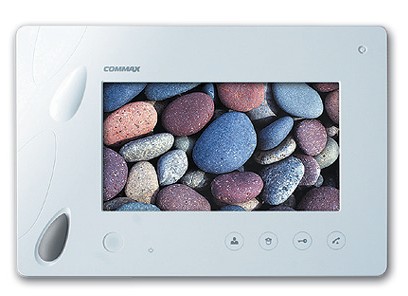
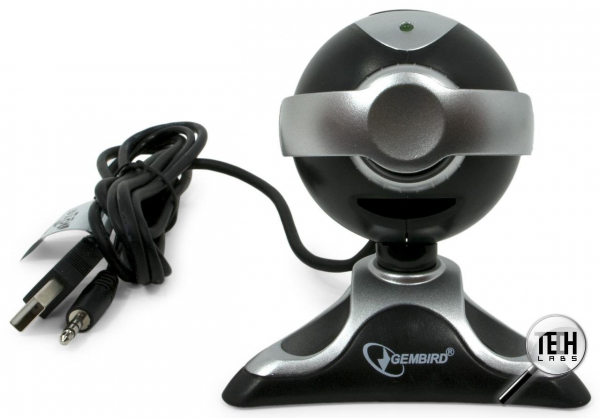
Если позволяют средства, проще всего купить смарт-телевизор с поддержкой Skype и специальной веб-камерой. Это должна быть узкоспециализированная модель специально для телевизора, у которой более высокая чувствительность к звуку. Благодаря такому качеству вы можете общаться с помощью любой подходящей видеопрограммы, не покидая своего мягкого и уютного дивана.
очень важно выбрать камеру, совместимую с вашей моделью телевизора. К сожалению, такое устройство не будет совместимо с компьютером. Но не забывайте, что без веб-камеры общение по скайпу с помощью телевизора невозможно, ведь именно в нем есть встроенный микрофон записи звука.
Сама веб-камера была создана как средство передачи видеоинформации по глобальной сети, что отражено в ее названии.
А поскольку этот гаджет не может работать без внешней помощи, для совершения видеозвонка владелец может в это время подключить его к необходимому устройству обработки: к компьютеру, ноутбуку, телевизору или планшету.