Сегодня все больше и больше IP-камер используются в системах видеонаблюдения.
Они удобны тем, что не требуют сложной коммутации, а наблюдать изображение с них можно не только с пульта, но и с любого устройства, имеющего выход в интернет.
Однако настройка IP-камер требует особого подхода.
Что такое IP-камера
Наш век без преувеличения можно назвать веком фотоаппаратов. Вы когда-нибудь думали, что, выходя из дома со смартфонами, планшетами и ноутбуками, вы берете с собой как минимум четыре или пять фотоаппаратов?
А сетевые каналы стали настолько широкими, что без задержек передают качественное видео.
IP-камеры предназначены только для передачи видео в сеть.
В отличие от обычных цифровых камер, IP-камера содержит не только модуль камеры, но также полноценный сетевой сервер и может быть автономным устройством.
Если вы знаете точный IP-адрес камеры, вы можете подключиться к ней из любого места, где есть доступ в Интернет, и получать изображение напрямую. Также (как и обычная камера) он позволяет просматривать изображение с обычного компьютера на пульте дистанционного управления или сохранять видеозаписи на DVR.
Информация с камеры уже выходит в цифровом формате и затем отправляется на центральные устройства хранения и обработки информации. Благодаря собственным видеопроцессорам IP-камеры могут создавать «изображение» с любым разрешением и частотой кадров.
Видео можно передавать по сети с высокой степенью сжатия. Это снижает потребность в скорости передачи данных.
Настройка одной IP-камеры
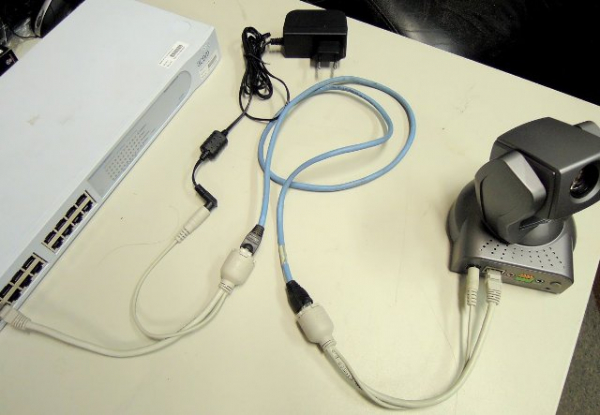
Как следует из названия, IP-камера — это сетевое устройство с самооценкой, которому назначается собственный IP-адрес. Перед подключением IP-камеры необходимо определиться с местом наблюдения.
Если вам нужно вести наблюдение не из фиксированной точки, а из разных мест, вам обязательно понадобится статический IP-адрес для каждой камеры (вы можете получить его у своего провайдера, заключив конкретный договор).
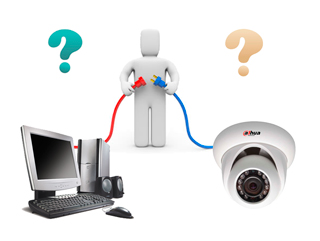
Обычно настройка IP-камеры начинается с подключения ее к компьютеру с помощью кабеля Ethernet. Если на камере нет порта Ethernet, обычно его роль играет USB с переходником или Wi-Fi.
По умолчанию камеры имеют IP-адрес 192.168.1.1. Введите этот адрес в адресную строку браузера, войдите в меню камеры и запишите данные для входа. Это статический IP, который вы получили от своего провайдера, логин и пароль для доступа в Интернет.
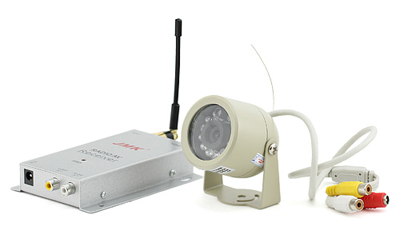
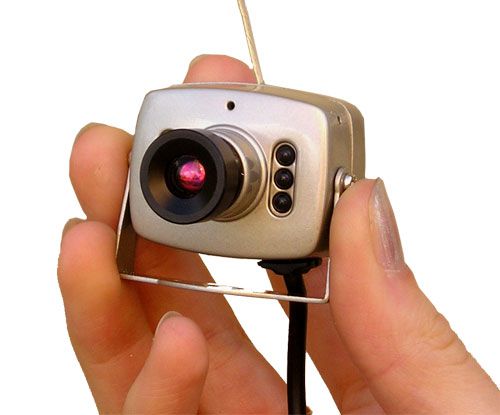
Небольшие по размеру беспроводные камеры видеонаблюдения можно легко спрятать в домашней обстановке, бытовой технике или пожарной сигнализации. Но главное — не переборщить и не нарушить закон, запрещающий размещать фотоаппараты в манекенах.
При подключении видеорегистратора к Интернету в первую очередь необходимо убедиться, что оборудование оснащено сетевой картой. Прочтите, как установить соединение здесь.
Конечно, современные камеры также поддерживают защиту паролем. Вы также можете установить логин и пароль в настройках камеры. После ввода данных нажмите «Сохранить» и перезагрузите камеру.
Далее поместите камеру в нужное место, подключите к ней питание и кабель от провайдера и воткните в разъем Ethernet. Обычно на этом настройка одиночной камеры заканчивается.
Если позже вам потребуется внести изменения в настройки камеры, вам нужно будет ввести IP-адрес, присвоенный камере, в адресной строке браузера.
Современные модели IP-камер во многом различаются. Подробную информацию о том, как подключить IP-камеру, можно найти в ее инструкции или на сайте производителя. Однако основной подход одинаков для всех производителей и моделей.
Настройка нескольких IP-камер
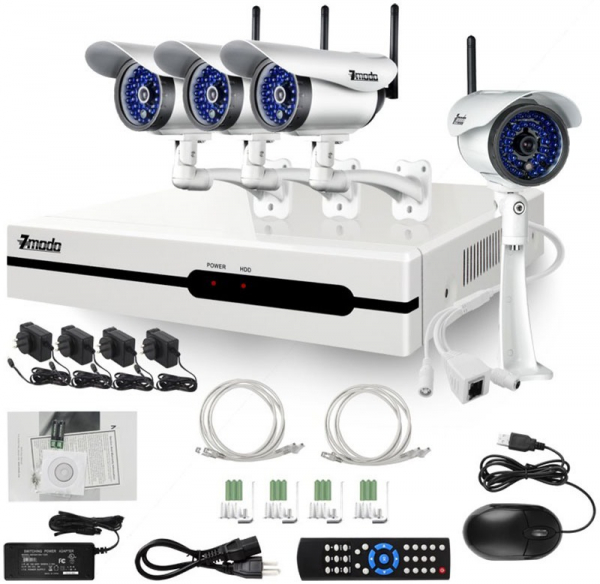
Когда к одному провайдеру необходимо подключить несколько интернет-устройств, обычно требуется маршрутизатор (маршрутизатор). То же самое и с IP-камерами.
Точно так же вам нужно будет получить статический IP-адрес от вашего интернет-провайдера, но на этот раз основным устройством будет маршрутизатор. К нему по очереди подключаются камеры. Правила подключения здесь такие же, как и при подключении других интернет-устройств.
Входящий кабель Ethernet подключается к разъему WAN. Кабели камеры подключаются к разъемам LAN. При покупке роутера нужно заранее рассчитать количество камер — оно не должно превышать количество LAN-портов роутера.
Процедура настройки камер также начинается с подключения камер к компьютеру через Ethernet. Однако содержащийся в них IP-адрес должен быть зарегистрирован не внешним (предоставляется провайдером), а внутренним. Он может быть похож на 192.168.1.2, 192.168.1.3 и так далее, в зависимости от количества камер.
По адресу 192.168.1.1 в нашем случае будет роутер. Для настройки доступа к камерам через роутер потребуется раздел настроек «Виртуальный сервер» или «Маршрутизация».
Здесь вам нужно будет добавлять камеры одну за другой. Сначала введите номер порта (например, 8082) и внутренний IP-адрес, на который этот порт будет пересылать входящие запросы.
Назначьте портам те же IP-адреса, которые вы ранее назначили камерам во время их настройки. Разместите камеры в желаемых местах в комнате и подключите кабель Ethernet и источник питания.
После этого к каждой камере можно будет получить доступ извне. Чтобы получить доступ к каждой камере, вам нужно будет ввести внешний IP-адрес, предоставленный интернет-провайдером, а также номер порта, перенаправленный на эту камеру.
Например, ваш внешний статический IP-адрес — 212.111.54.105, а камеры подключены к портам 8082 и 8083. Для доступа к ним введите 212.111.54.105:8082 или 212.111.54.105:8083 (без пробелов) в адресной строке браузера. Это даст вам доступ как к изображению с камер, так и к их настройкам.
Перед подключением беспроводной камеры необходимо аналогичным образом настроить ее параметры. Вместо пароля и логина, предоставленных провайдером, вам нужно будет ввести пароль и логин для подключения к роутеру через Wi-Fi.
В зависимости от модели камеры степень свободы управления через веб-интерфейс различается. Таким образом, если камера оснащена механическим блоком, удаленный пользователь сможет вращать объектив, увеличивать и уменьшать изображение.
Если вы собираетесь сохранять данные с IP-камер непосредственно на DVR, обратите внимание, что только камеры и рекордеры одного производителя идеально совместимы друг с другом.
Стандартизация в сфере видеонаблюдения все еще очень слаба. Поэтому, если вы подключаете камеры одного производителя к записывающему устройству другого, велика вероятность, что регистратор просто не распознает камеры.
О питании камер через Ethernet

Подключение IP-камеры также требует питания, хотя и беспроводного.
Как правило, предпочтительнее выбирать камеру с технологией PoE (Power over Ethernet): тогда вы можете использовать тот же кабель для питания и передачи видео с IP-камеры.
Если ваш маршрутизатор не поддерживает питание через Ethernet, вам потребуется инжектор для подачи питания. Также важно использовать специальный кабель PoE.
Даже если только одно из устройств поддерживает PoE, это упростит прокладку кабелей к камере. Если только камера поддерживает PoE, вам также понадобится инжектор на стороне маршрутизатора.
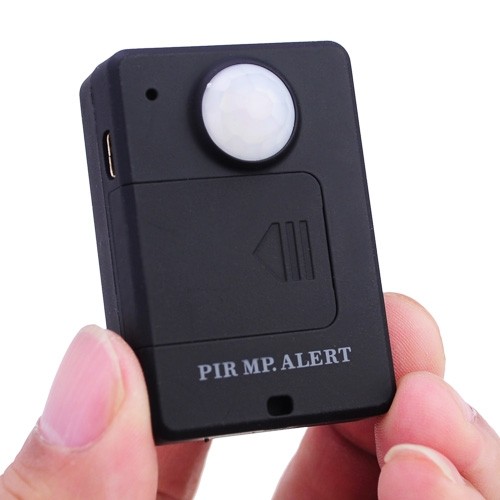
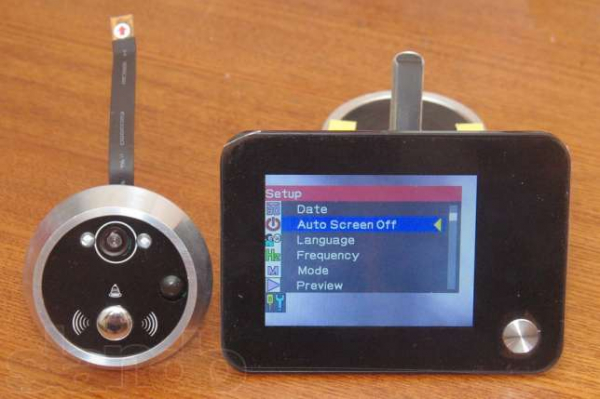
Небольшой глазок с датчиком движения на двери способен выполнять важные функции, такие как сигнализация и предупреждение. Он может передавать сигналы по мобильной линии с помощью SMS-сообщений со стандартным текстом.
Подключить видеорегистратор к компьютеру несложно, особенно если у вас есть определенные навыки работы с сетевыми подключениями. Как это сделать, читайте здесь.
Если PoE поддерживается только маршрутизатором или DVR, вам необходимо установить разветвитель на боковой стороне камеры. В любом случае это избавит от необходимости прокладывать дополнительный кабель питания от сети.
Все это работает, если длина кабеля между камерой и роутером / регистратором не превышает 60 метров. В случае большего расстояния камере все равно потребуется автономный источник питания.
Производители заявляют, что технология PoE работает с кабелем длиной до ста метров, но практика показывает, что проблемы начинаются при превышении длины 60 метров.
Поэтому перед установкой IP-камеры видеонаблюдения рассчитайте расстояние от нее до роутера. Если он превышает 60 метров, вам нужно будет использовать промежуточные переключатели.
Как настроить смартфон в качестве IP-камеры

Если вам нужна IP-камера на относительно короткое время, вы можете использовать планшет или смартфон.
Для современных мобильных операционных систем существуют приложения, позволяющие использовать гаджеты в качестве IP-камер, например IP Webcam для Android.
Однако в этом случае придется решать те же проблемы: назначение портов, установка устройства, питание. Последнее может быть проще: в смартфонах и планшетах есть собственный аккумулятор. А поскольку основной потребитель энергии — дисплей — не активируется во время работы, камера может относительно долго работать от одной зарядки.
Однако для полноценной системы видеонаблюдения рекомендуется устанавливать отдельные полноценные IP-камеры. Они обеспечивают как превосходное качество записи, так и лучшее преобразование видео. И вообще, специализированные устройства всегда лучше себя зарекомендовали в своей области, чем многофункциональные.
Полезные советы
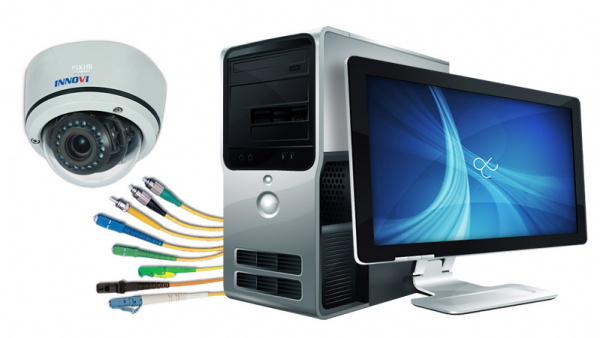
Перед покупкой интересующей камеры поищите на YouTube видео образцы этой модели камеры. Ищите видео примерно в тех условиях освещения, в которых вы собираетесь его использовать. И только если качество вас устраивает, покупайте фотоаппарат. Это проще, чем пытаться добиться желаемого качества через настройки камеры.
Не пренебрегайте форумами. Часто проблемы с установкой видео уже решены вдоль и поперек. Если ваш запрос не дает результатов, сформулируйте его иначе.
Не экономьте место на дисках. Несохраненное видео может стоить намного дороже. Так что все ваши усилия по подключению и настройке камеры могут оказаться напрасными.
В целом проводное соединение надежнее. Но пряди лучше замаскировать.